PixWit该工具集截图、录屏与基础视频剪辑于一体,支持单屏快速截图、历史记录查看、智能选区与可视化调整,提供丰富标注功能及OCR文字识别。可创建桌面贴图,支持多屏混合DPI环境,具备视频裁剪、压缩、格式转换(含GIF)等编辑能力,操作便捷高效,满足日常办公与创作需求。
软件特色
智能选区 – 拖拽选择特定区域,支持拖拽边框微调
可视化调整 – 8个调整手柄,实时预览效果
丰富编辑工具 – 画笔、直线、箭头、圆形、矩形、马赛克、文字
OCR 文字识别 – 一键识别图片中的文字,自动复制到剪贴板
快速保存 – 支持PNG格式
剪贴板支持 – 一键复制到剪贴板
高性能 – 多屏混合DPI环境完美支持
核心功能速览
1. 截图功能 – 按 F1
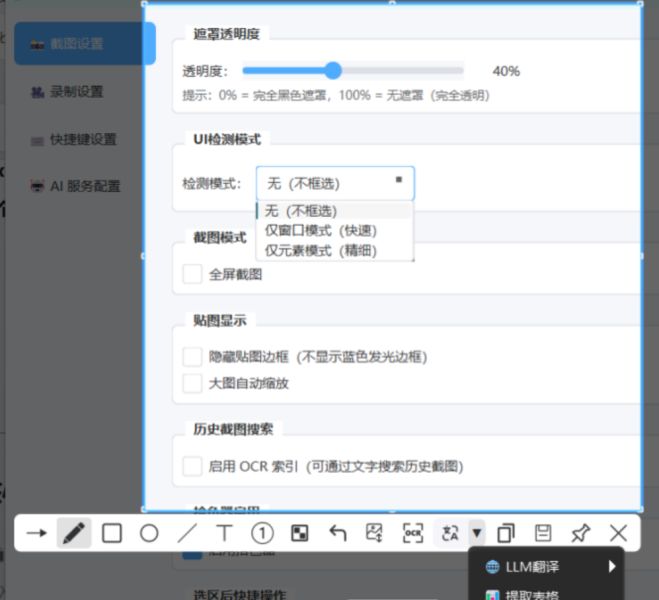
不只是截图,而是截图工作站:
自由选区 / 窗口截图 / 滚动长图
丰富的编辑工具:画笔、箭头、文字、马赛克、序号
滚动截长图
桌面贴图:重要信息钉在屏幕上
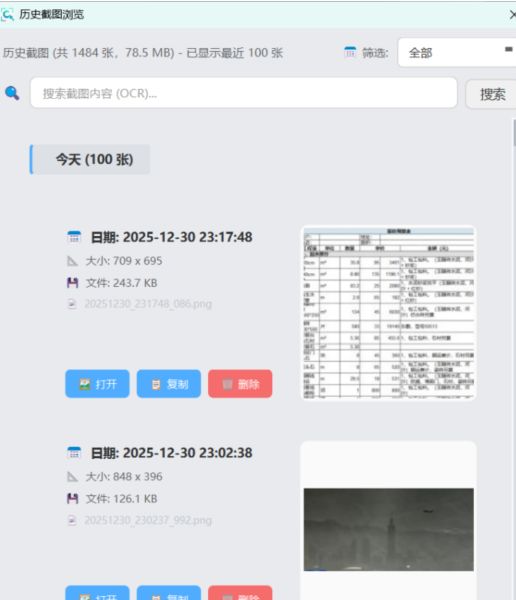
自动保存历史,永不丢失
最爱功能: 截图后自动保存,还能在历史记录里随时找回!
2. 录屏功能 – 按 F3
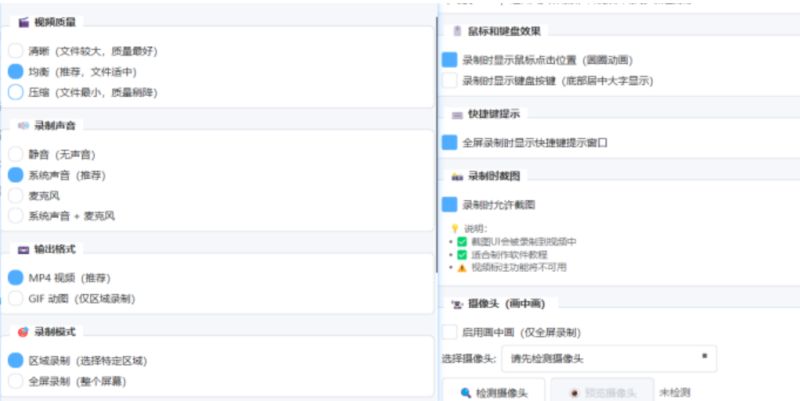
三种录制模式:
区域录制 – 选择特定区域
全屏录制 – 录制整个屏幕
录制特性:
实时显示时长和文件大小
F6 暂停/继续,F7 停止
输出 MP4/AVI/WebM/GIF
亮点:直接录制 GIF 动图!
做教程、录演示,一气呵成,不用再找 GIF 转换工具。
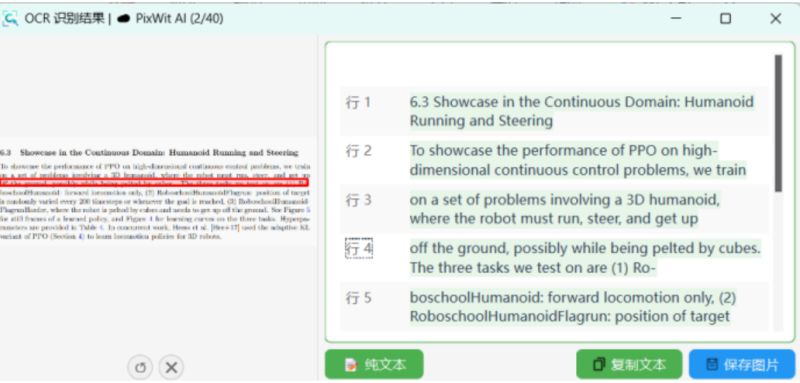
3. OCR 文字识别 – 按 Ctrl+O
这是我最常用的功能!
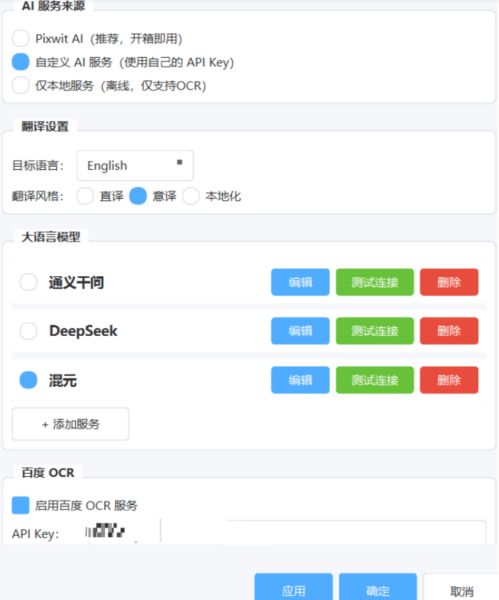
三种识别引擎可选:
1️⃣ PixWit AI(推荐)
✅ 云端识别,准确率高
需要联网
2️⃣ 本地 OCR
⚡ 识别速度快(1-2秒)
3️⃣ 百度 OCR(可选)
✅ 企业级准确率
需要 API Key
使用场景:
图片/PDF 中的文字 → 截图 → Ctrl+O → 复制
不能选中的文字也能提取!
AI 智能功能(重点推荐)
PixWit 最让我惊喜的是它的 AI 功能,很多收费软件都没这么强!
4. AI 翻译 – 按 Ctrl+T
一键翻译截图内容:
自动 OCR + 翻译,无缝衔接
支持英日韩等多种语言
三种翻译风格:意译、直译、本地化
实用场景:
看英文文档不懂
→ F1 截图
→ Ctrl+T 翻译
→ 秒懂!
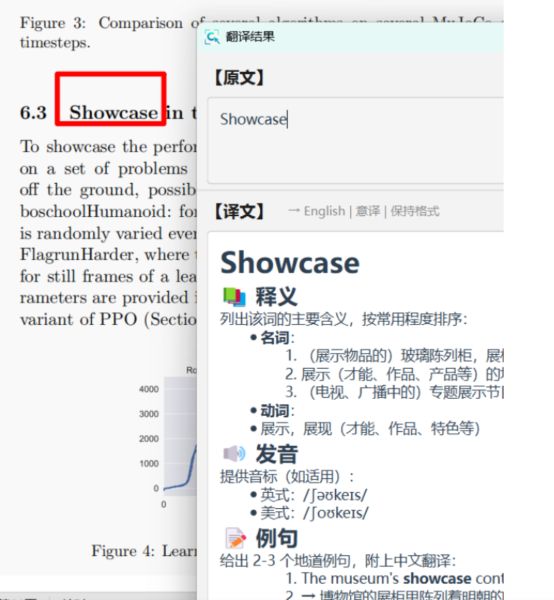
特色功能:单词解释
截取一个单词,自动显示释义、音标、例句,比查词典还快!
5. 表格提取 – 按 Ctrl+E
这个功能绝了!
主要功能:
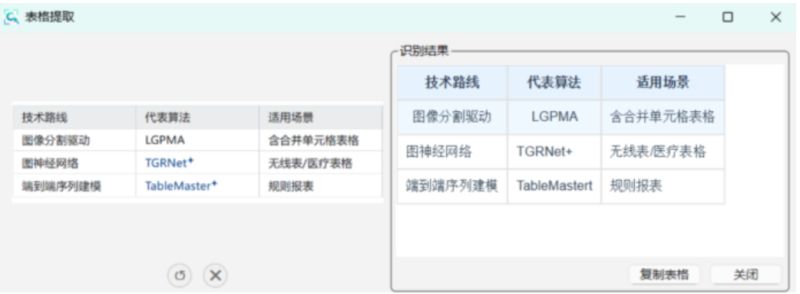
截图识别表格结构
一键复制到 Excel
实用场景:
网页表格
→ F1 截图
→ Ctrl+E 提取
→ 粘贴到 Excel
比手动输入快 10 倍!
支持规则表格、合并单元格、多行表头,准确率很高。
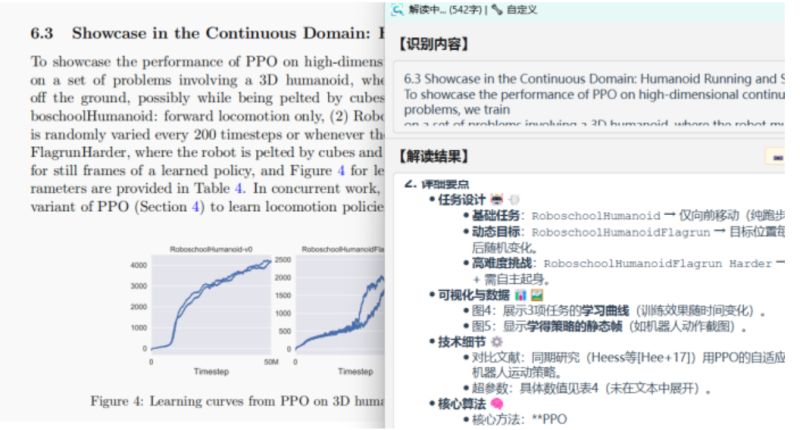
6. 智能解读 – 按 Ctrl+I
基于大语言模型的智能解读:
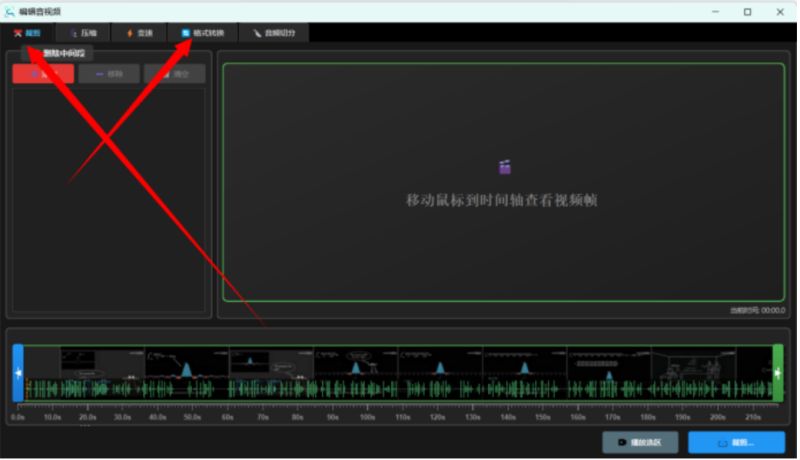
视频编辑功能
很多人不知道,PixWit 还能编辑视频!
视频裁剪
精确到帧的时间轴选择
裁切画面区域
旋转和翻转
格式转换:MP4/AVI/WebM/GIF
使用场景:
录屏后快速剪辑
视频转 GIF
图片处理
支持 PNG、JPEG、WebP、GIF、BMP、SVG、ICO
图片裁剪、旋转、翻转
透视矫正(文档纠偏)
格式转换
强大的图片查看器:
拖动平移
全屏浏览
支持浏览文件夹
实际使用场景
场景 1:学生党看英文文档
遇到英文论文
→ F1 截图
→ Ctrl+T 翻译
→ 省去查词典的时间
场景 2:办公族录入表格
网页数据
→ F1 截图
→ Ctrl+E 提取
→ 粘贴到 Excel
→ 10 倍效率提升!
场景 3:自媒体人制作教程
F3 录屏
→ 演示操作
→ F7 停止
→ 视频裁剪
→ 导出 GIF
场景 4:随时提取文字
图片/PDF 文字
→ F1 截图
→ Ctrl+O 识别
→ 复制使用
场景 5:桌面便签
重要信息
→ F1 截图
→ 点击”钉图”
→ 钉在桌面最前
⭐ 让我爱不释手的细节
快捷键设计合理 – F1 截图、F3 录屏,上手即会
自动保存历史 – 再也不怕忘记保存
本地 OCR 可离线 – 隐私安全,不用联网
流畅不卡顿 – 截大图也很快
更新日志:
【优化】拾色器通过shift切换 rgb 、不带#hex
【优化】原图叠加OCR内容交互及效果
【优化】可取消快捷键
【新增】】翻译原图上显示译文
【新增】可更换系统托盘图标
【新增】二维码识别